































































 Autore: Radomskyi Maksym Vasyliovych
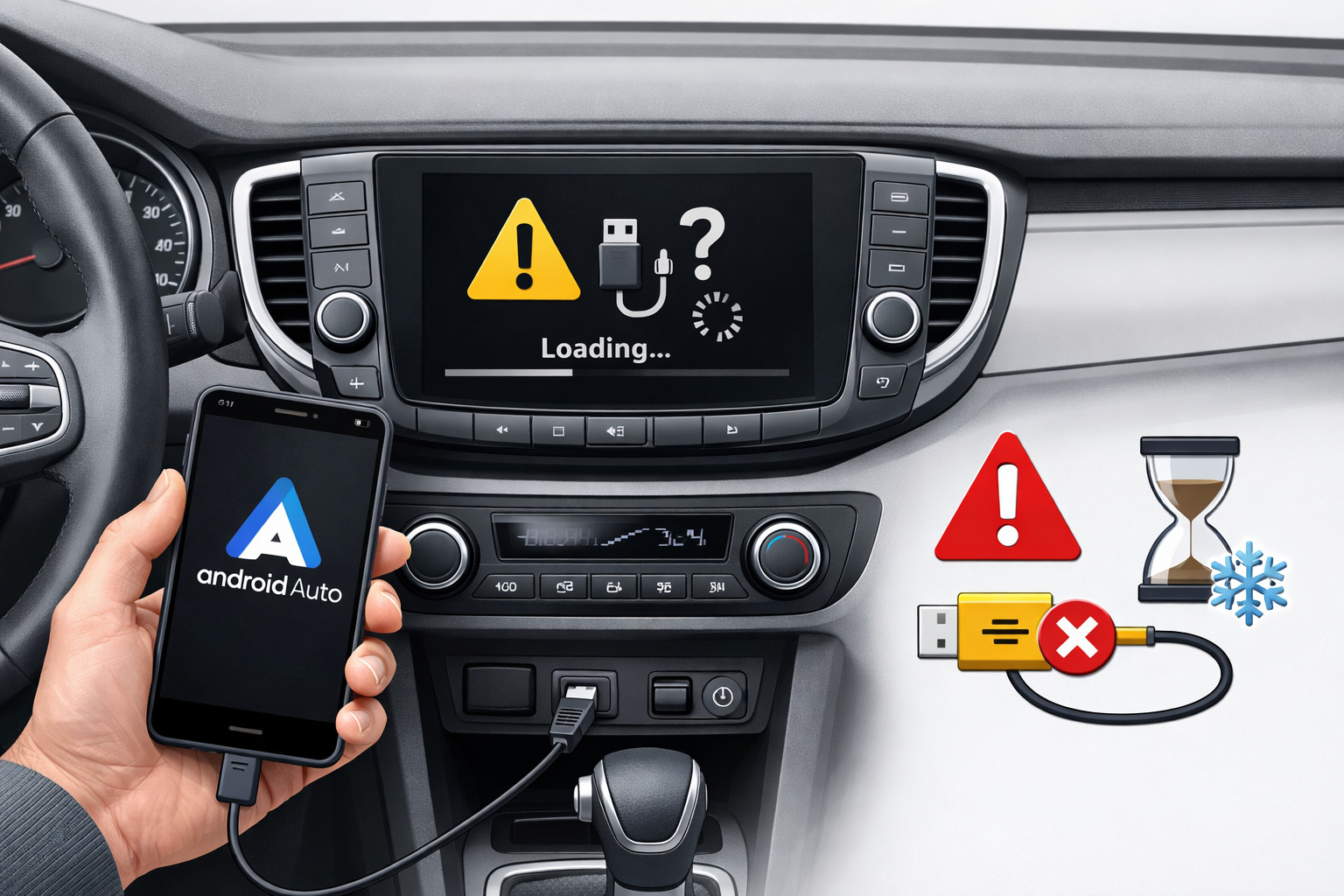
Android Auto il più delle volte non smette di funzionare per un singolo «pezzo rotto», ma per un problema nella catena telefono — cavo o canale wireless — unità principale dell’auto. Se il sistema si blocca, mostra uno schermo nero, si riconnette di continuo oppure il telefono si limita a ricaricare senza avviare l’interfaccia, prima di tutto bisogna capire la categoria della causa, non resettare tutto a caso.
La logica dei controlli è semplice: compatibilità tra telefono e auto, cavo corto e di qualità senza adattatori, riavvio del sistema multimediale, aggiornamento dei servizi di sistema e nuova associazione dell’auto. Se il problema è comparso subito dopo un aggiornamento di Android, Android Auto o dei servizi Google, spesso somiglia a una regressione software, non a un guasto dell’autoradio.
Perché si verifica questo problema
Android Auto dipende da più elementi: versione di Android, servizi Google Play, autorizzazioni sul telefono, trasferimento dati via USB o canale wireless, oltre a compatibilità e firmware dell’unità principale. Basta un’anomalia in un solo punto perché il sistema non parta o si blocchi dopo l’avvio.
Le modalità cablata e wireless si guastano in modo diverso. In modalità cablata sono critici cavo, connettore e trasferimento dati, quindi la situazione «il telefono si ricarica ma Android Auto non si apre» spesso indica proprio un problema sulla linea dati. In modalità wireless entrano in gioco anche Bluetooth, Wi‑Fi, geolocalizzazione e stabilità della rete, quindi la diagnosi si amplia.
Cause principali
- Incompatibilità o firmware auto/autoradio obsoleto. La presenza di una porta USB non significa automaticamente supporto Android Auto. Per le unità aftermarket è particolarmente importante un firmware aggiornato.
- Cavo difettoso o porta USB problematica. Succede spesso dopo un uso prolungato, quando il cavo funziona solo in una certa posizione o consente solo la ricarica senza trasferimento dati.
- Risparmio energetico, permessi e app “nascoste” sul telefono. Su alcuni smartphone il sistema “addormenta” le app necessarie, che così spariscono dall’interfaccia dell’auto o funzionano in modo instabile.
- Errore dopo un aggiornamento. Schermo nero, finestra di verifica dei permessi, riconnessioni cicliche dopo un update somigliano più a una regressione software che a un nuovo guasto meccanico.
- Problemi di connessione wireless. Se Bluetooth, Wi‑Fi, servizi di localizzazione non sono attivi o il profilo dell’auto già associata si è corrotto, l’avvio può fallire prima ancora che compaia l’interfaccia.
Come capire qual è la causa nel tuo caso
- Controlla la compatibilità di base: il telefono deve avere Android 9 o superiore, e Android Go non è adatto.
- Collega un altro telefono alla stessa auto. Se l’altro funziona in modo stabile, il problema è quasi certamente nel tuo telefono, nel cavo o nelle impostazioni di quella specifica combinazione.
- Collega il tuo telefono a un’altra auto compatibile. Se lì va tutto bene, il sospetto passa all’unità principale, al suo firmware o a una specifica porta USB dell’auto.
- Per la modalità cablata, sostituisci subito il cavo con uno corto e di qualità, senza hub e prolunghe. È uno dei test più rapidi ed efficaci.
- Per la modalità wireless, verifica che Bluetooth, Wi‑Fi, geolocalizzazione e dati mobili siano attivi, e fai la prima connessione da fermo con il multimediale acceso.
- Se il problema è apparso dopo un aggiornamento, non correre a comprare nuova attrezzatura: prima svuota cache e memoria di Android Auto, aggiorna i servizi Google Play e associa di nuovo l’auto da zero.
Commento dell’esperto DD Tuning: l’errore più comune è accusare subito l’autoradio e spendere per sostituirla, senza aver verificato cavo, un altro telefono e il comportamento del sistema dopo un aggiornamento. Se Android Auto parte solo in una certa posizione del connettore oppure il telefono si limita a ricaricare senza aprire l’interfaccia, per prima cosa bisogna escludere cavo e presa. Per i sistemi multimediali aftermarket controllate anche il firmware: un software vecchio spesso si maschera da «guasto di Android Auto».
Sintomi, cause e cosa fare (tabella)
| Sintomo | Causa probabile | Cosa fare |
|---|---|---|
| Il telefono si ricarica, ma Android Auto non si avvia | Il cavo o la porta forniscono alimentazione ma non trasferiscono dati | Sostituire il cavo, collegare direttamente senza adattatori, provare un’altra porta o un’altra auto |
| Riconnessioni continue | Contatto debole, profilo auto corrotto o regressione dopo un aggiornamento | Dimenticare le auto associate in precedenza, riconnettere da zero, provare un altro cavo, aggiornare i servizi di sistema |
| Schermo nero, ma l’audio di navigazione o musica è ancora presente | Errore dell’interfaccia Android Auto o dell’unità principale | Riavviare il multimediale, svuotare cache e memoria, verificare aggiornamenti firmware |
| In modalità wireless l’auto non vede il telefono | Bluetooth, Wi‑Fi, geolocalizzazione disattivati o pairing iniziale compromesso | Attivare tutti i servizi, eliminare la vecchia coppia, eseguire un nuovo abbinamento da fermo |
| Dopo un aggiornamento compare la finestra di verifica dei permessi o dei blocchi | Problema software dopo l’update | Aggiornare Android Auto e i servizi Google Play, cancellare i dati, ripetere la connessione, registrare l’errore per la segnalazione |
| Il problema c’è solo su una sola auto | Compatibilità o firmware di quella specifica auto o autoradio | Provare un altro telefono su quell’auto e verificare aggiornamenti dell’unità principale |
Cosa aiuta davvero
- Cavo corto e di qualità. Se il sistema prima funzionava e poi ha smesso, è uno dei primi controlli che dà davvero risultati.
- Ciclo completo di riconnessione. Riavvio di telefono e multimediale, eliminazione della vecchia associazione dell’auto e nuova connessione spesso risolvono conflitti di profilo.
- Aggiornamento dei componenti di sistema. Non contano solo Android Auto, ma anche i servizi Google Play e il firmware dell’autoradio aftermarket.
- Svuotare cache e memoria. Non è una panacea, ma dopo un problema legato a un aggiornamento a volte riporta il sistema in uno stato funzionante.
- Test con un altro telefono o un’altra auto. È il modo migliore per capire rapidamente dov’è il problema: nel telefono, nell’auto o nella loro specifica combinazione.
Cosa quasi non funziona o aiuta solo per poco
- Adattatori economici, hub e cavi lunghi. Spesso aggiungono nuove interruzioni invece di risolvere quelle vecchie.
- Reinstallare Android Auto all’infinito. Sui telefoni moderni è già integrato nel sistema, quindi la reinstallazione non è una riparazione universale.
- Disattivare a caso tutte le limitazioni. A volte serve solo una specifica impostazione del risparmio energetico, non un reset totale alla cieca.
- Comprare una nuova unità principale senza diagnosi. Se il problema è iniziato subito dopo un update o sparisce con un altro cavo, la spesa può essere inutile.
Quando hanno senso accessori o sostituzioni
Gli accessori hanno senso non come “cura magica”, ma quando hai già capito la classe del problema. Se Android Auto si interrompe spesso durante la guida, è utile avere uno scenario di riserva con la navigazione sullo smartphone — in quel caso è appropriato un supporto per telefono.
Se un multimediale vecchio o aftermarket si blocca indipendentemente da cavo e telefono, allora ha senso valutare la sostituzione dell’intero sistema. Prima di spendere, è meglio capire come scegliere un multimediale moderno per l’auto e, se pianifichi l’integrazione con i comandi originali e l’elettronica, dare un’occhiata agli adattatori Canbus.
Al contrario, l’acquisto di adattatori wireless casuali, quando non sono stati risolti i problemi di base con cavo, porta o firmware, di solito aggiunge solo un altro anello instabile.
Soluzioni: quando funzionano e quando non vale la pena spendere (tabella)
| Soluzione | Quando funziona | Quando non vale la pena spendere |
|---|---|---|
| Nuovo cavo USB corto | Quando il telefono si ricarica senza avviare Android Auto o la connessione cade muovendo il connettore | Quando il problema è identico sia in modalità cablata sia wireless dopo un aggiornamento |
| Svuotare cache, eliminare le auto salvate, ripetere l’abbinamento | Quando il profilo di connessione si è corrotto o il sistema si è bloccato dopo un update | Quando anche un altro telefono sulla stessa auto non funziona |
| Rimuovere le limitazioni di risparmio energetico | Quando le app spariscono, non si aprono o si interrompono in background | Quando ci sono chiari segni di problema con cavo o porta USB |
| Aggiornamento del firmware dell’autoradio | Quando il problema c’è solo su una sola auto o su un’unità principale aftermarket | Quando l’errore si riproduce su auto diverse con lo stesso telefono |
| Sostituzione del multimediale | Quando l’unità principale si blocca sistematicamente da sola, indipendentemente da telefono e modalità di connessione | Quando il sistema ha funzionato stabile per anni e il problema è comparso subito dopo un aggiornamento |
Dall’esperienza di un cliente: uno scenario frequente è che una persona arrivi pensando di dover cambiare l’autoradio, perché Android Auto a volte parte e a volte si blocca. Dopo i controlli, si scopre che il telefono su una seconda auto funziona, e il problema sparisce con un nuovo cavo corto e un nuovo abbinamento dell’auto. In questi casi la spesa per una nuova unità principale sarebbe stata superflua, mentre un supporto di riserva per il telefono copre l’esigenza durante la diagnosi.
Conclusione
Se Android Auto non funziona o si blocca, nella maggior parte dei casi la causa è in quattro aree: compatibilità e firmware dell’auto, cavo o porta, impostazioni del telefono oppure un problema dopo un aggiornamento. Funziona meglio non la “magia fai-da-te”, ma l’esclusione sequenziale: un altro cavo, un altro telefono, un’altra auto, aggiornamento dei servizi di sistema e riconnessione completa.
Non affrettarti a spendere per un nuovo multimediale o per adattatori casuali finché non è chiaro dove si rompe la catena. Questo materiale si basa su esperienze reali di selezione, pratica e scenari d’uso concreti, in cui una diagnosi corretta quasi sempre fa risparmiare più di una sostituzione impulsiva dei componenti.
Come funziona
- Verifica la compatibilità di base Per prima cosa assicurati che il telefono funzioni con Android 9 o versione successiva, e che l’auto o l’autoradio supportino Android Auto. Se il problema si è presentato solo in un’auto, questo indica già una questione di compatibilità o del firmware dell’unità principale.
- Escludi un problema di cavo o porta Per la modalità cablata, sostituisci il cavo con uno corto e di qualità, senza hub, adattatori o prolunghe. Se il telefono si limita a caricarsi ma Android Auto non si avvia, il problema è più spesso proprio nella trasmissione dei dati o nella porta USB.
- Confronta il funzionamento con un altro telefono o auto Collega un altro telefono alla stessa auto e il tuo telefono a un’altra auto compatibile. Così sarà subito chiaro dove sta il guasto: nel telefono, nel cavo o in una specifica auto o nel suo sistema multimediale.
- Riavvia e riconnetti il sistema Riavvia il telefono e il sistema multimediale, elimina il vecchio profilo dell’auto e collegalo di nuovo. È particolarmente utile dopo un aggiornamento, quando compaiono schermo nero, blocchi o riconnessioni cicliche.
- Aggiorna e svuota i componenti di sistema Aggiorna Android Auto e i servizi Google Play, e poi svuota cache e archiviazione di Android Auto se il problema è iniziato dopo un aggiornamento. Per le autoradio aftermarket, verifica separatamente gli aggiornamenti del firmware.
- Controlla le impostazioni per la modalità wireless Se la connessione è wireless, attiva Bluetooth, Wi‑Fi, geolocalizzazione e dati mobili, e esegui il primo abbinamento in un parcheggio. Se il profilo dell’auto si è resettato, elimina il vecchio abbinamento e creane uno nuovo.